314 字
1 分钟
甲骨文抢机教程
创建 OCI 密钥
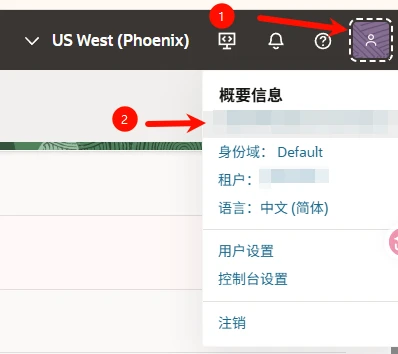
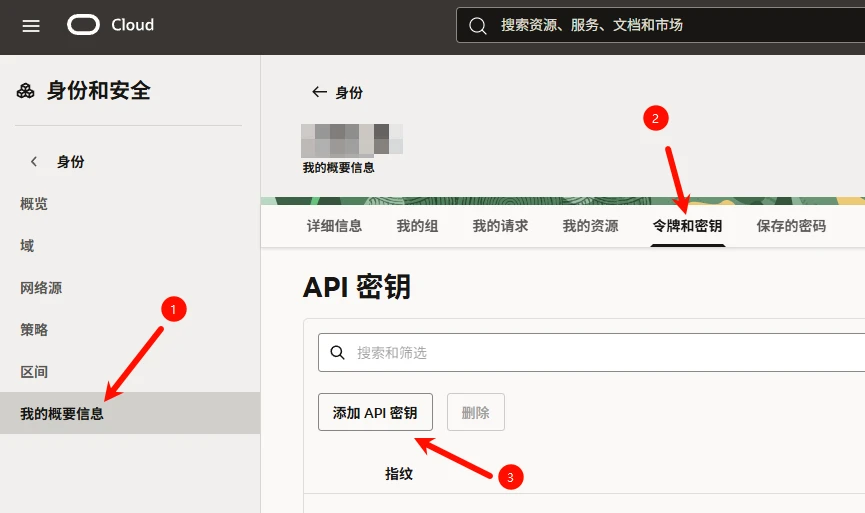
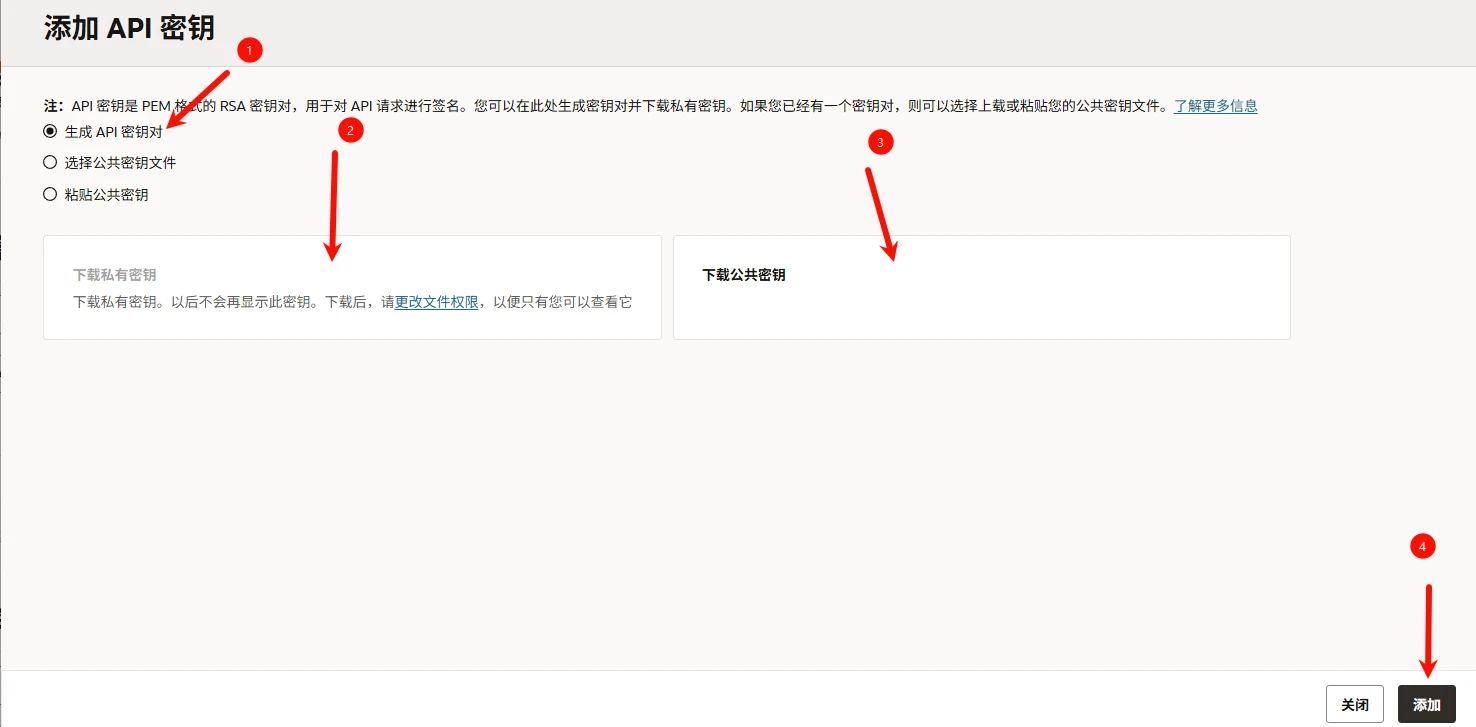
NOTE注意保存好这里下载的密钥文件
安装脚本
在服务器上创建脚本运行路径:
mkdir /opt/rbot获取并运行脚本:
cd /opt/rbot# 下载脚本wget -O sh_client_bot.sh https://github.com/semicons/java_oci_manage/releases/latest/download/sh_client_bot.sh# 给执行权限chmod +x sh_client_bot.sh# 运行脚本bash sh_client_bot.shNOTErbot 会自动注册服务,
systemctl status bot可查看运行状态。
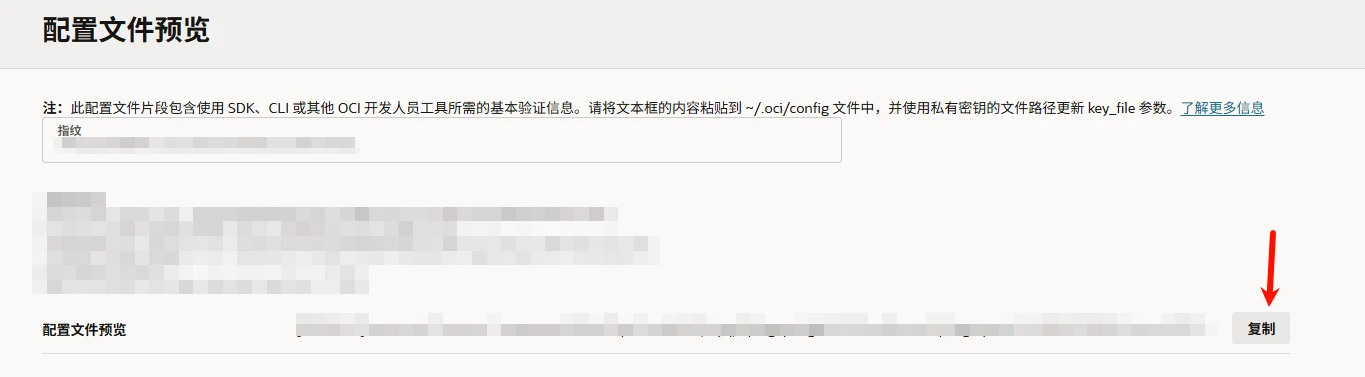
提示运行失败是正常的,直接 Ctrl + C 退出即可。打开产生的 client_config 文件,将 Oracle 控制台得到的 OCI 密钥按提示粘贴到指定位置:
#在oci=begin和oci=end之间放入你的API配置信息 支持多个配置文件 机器人切换profile可更换操作配置oci=begin[DEFAULT]user=xxxfingerprint=xxxtenancy=xxxregion=xxxkey_file=./Oracle.pemoci=end找到刚刚下载的两个密钥文件,将其中的私钥(后缀为 .pem,不是 xxx_public.pem)重命名为 Oracle.pem,然后将其上传到 rbot 路径下即可。
然后打开 TG,执行以下步骤:
WARNING关注频道是必选项,否则无法使用机器人功能。
-
向机器人发送指令
/raninfo,并根据提示在一分钟内重复发送一次,获得配置文件信息:username=xxxpassword=xxx -
继续打开
client_config文件,将上面得到的username和password填入其中:#用户信息 从 https://t.me/radiance_helper_bot 配置(bot可使用/raninfo命令随机生成)#必传username=xxx#必传password=xxx -
启动客户端:
bash sh_client_bot.sh # 默认端口9527# 或者bash sh_client_bot.sh 8888 # 可更换默认9527为8888端口
执行开机操作
向机器人发送 /oracle,选择 1. 开机,配置按需求进行选择。注意 确定开机 按钮需要点两次,第一次是确认,第二次是提交。
部分信息可能已经过时