LaTex 发行版部署 (Windows)
下载 texlive 并装载。装载 ISO 完成后,执行批处理文件安装。
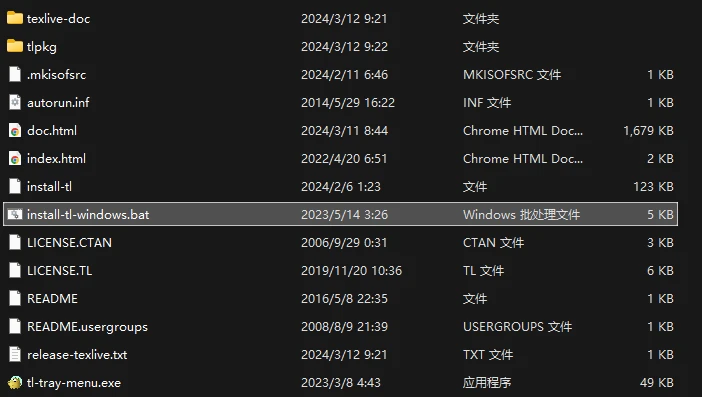
考虑到一些人可能对 ISO 文件没有概念,这里详细说一下具体的操作流程。如果你能顺利的完成上一步骤,分割线内的操作可以略过。
点击上面的下载地址,选择下载最新的(你看到的时候不一定是 2024 了)texlive$year.iso 文件即可。
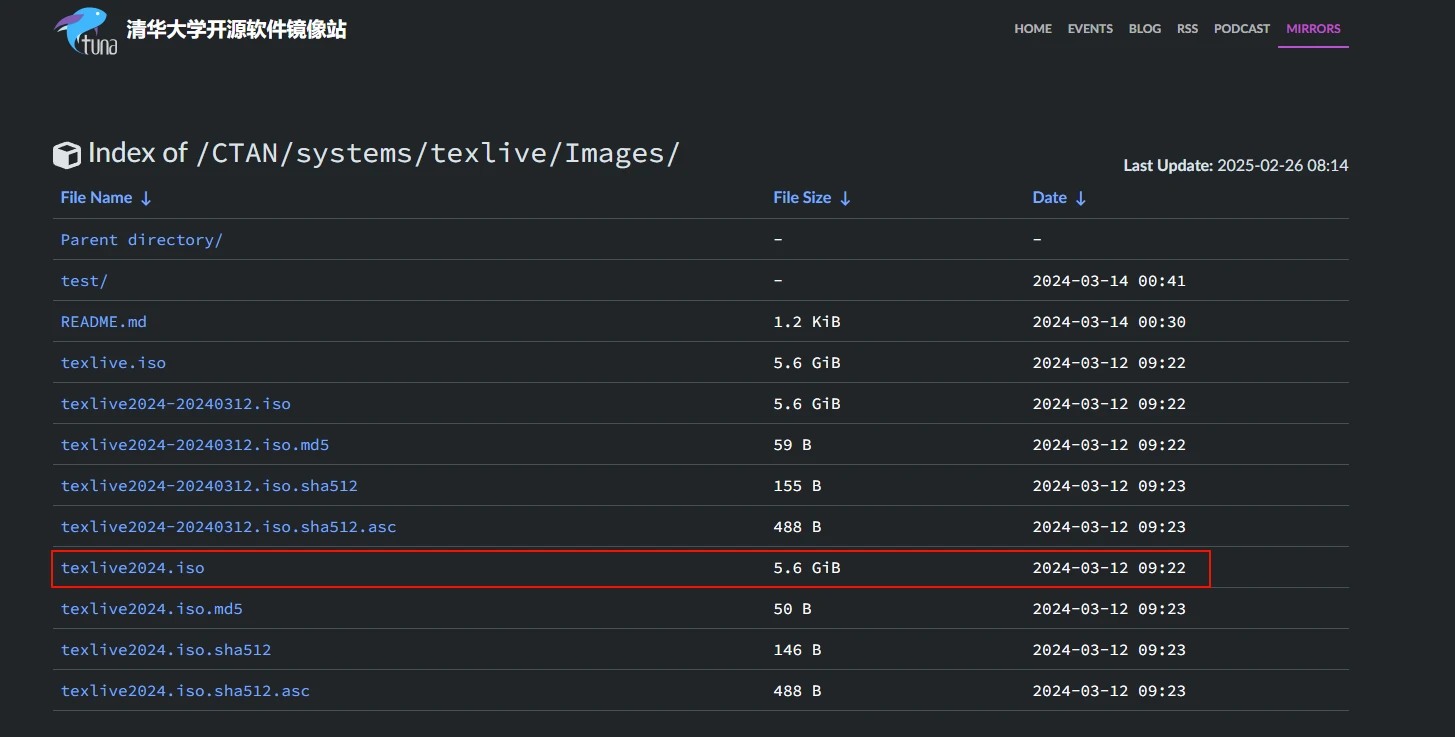
找到下载的文件,鼠标右键,找到 装载 选项,点击它,完成后你会发现有一个新的 DVD 驱动器装载到了你的电脑(如下图)。ISO 文件是一种光盘镜像文件,常用于存储光盘的内容,如 CD 或 DVD 的数据,这里你可以理解为 texlive 的安装包通过一个虚拟的 U 盘插在了你的电脑上,现在你只需要进去找到安装文件执行就 OK 了。
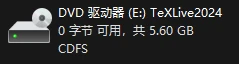
右键这个驱动器,打开它,你就可以成功找到 文章开头 提到的批处理安装文件。
或者你直接双击上方图片的这个驱动器也行,会自动弹出安装界面的,all right?
可酌情修改安装位置。
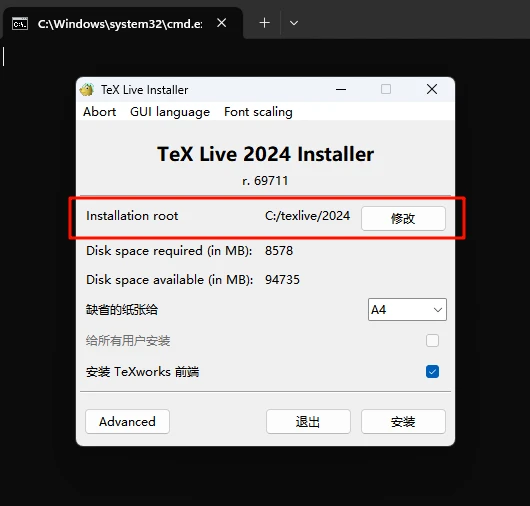
注意,他的修改很有意思,子路径是分割开的进行设置的,所以一般只需要修改盘符即可。
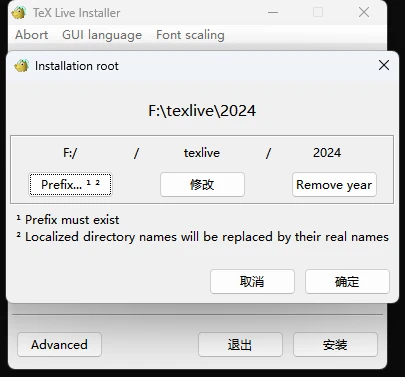
点击 Advanced 进入高级设置菜单,这里还可以设置一些东西。

首先是语言。通常情况下中文 + 英文即可。在 Customize 菜单中,勾选 “Chinese”、“C hinese/Japanese/Korean (base)”,再往下拉,勾选 “US and UK English”,然后点击 “确定”。
准备就绪后,点击右下角“安装”。
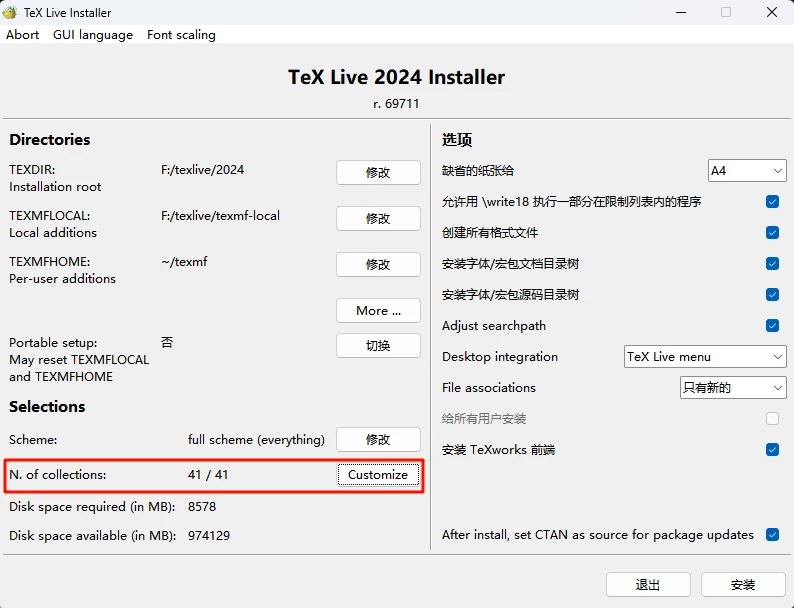
安装过程涉及大量 4K 小文件读写,硬盘拉跨可能会很慢,请耐心等待。
LaTex 发行版部署 (Linux)
安装来源同 Windows 一致,仍然需下载 texlive ISO。
TIP如果使用 WSL 进行部署,无需迁移复制,直接跨文件系统读取即可。
挂载镜像
sudo mkdir /mnt/texlivesudo mount /mnt/d/Downloads/texlive2026.iso /mnt/texlive启动安装程序
cd /mnt/texlivesudo ./install-tl安装配置
WARNING本节为可选内容,你可以在启动安装程序后直接输入
I进行安装。
启动安装程序后,可以在终端看到如下内容:
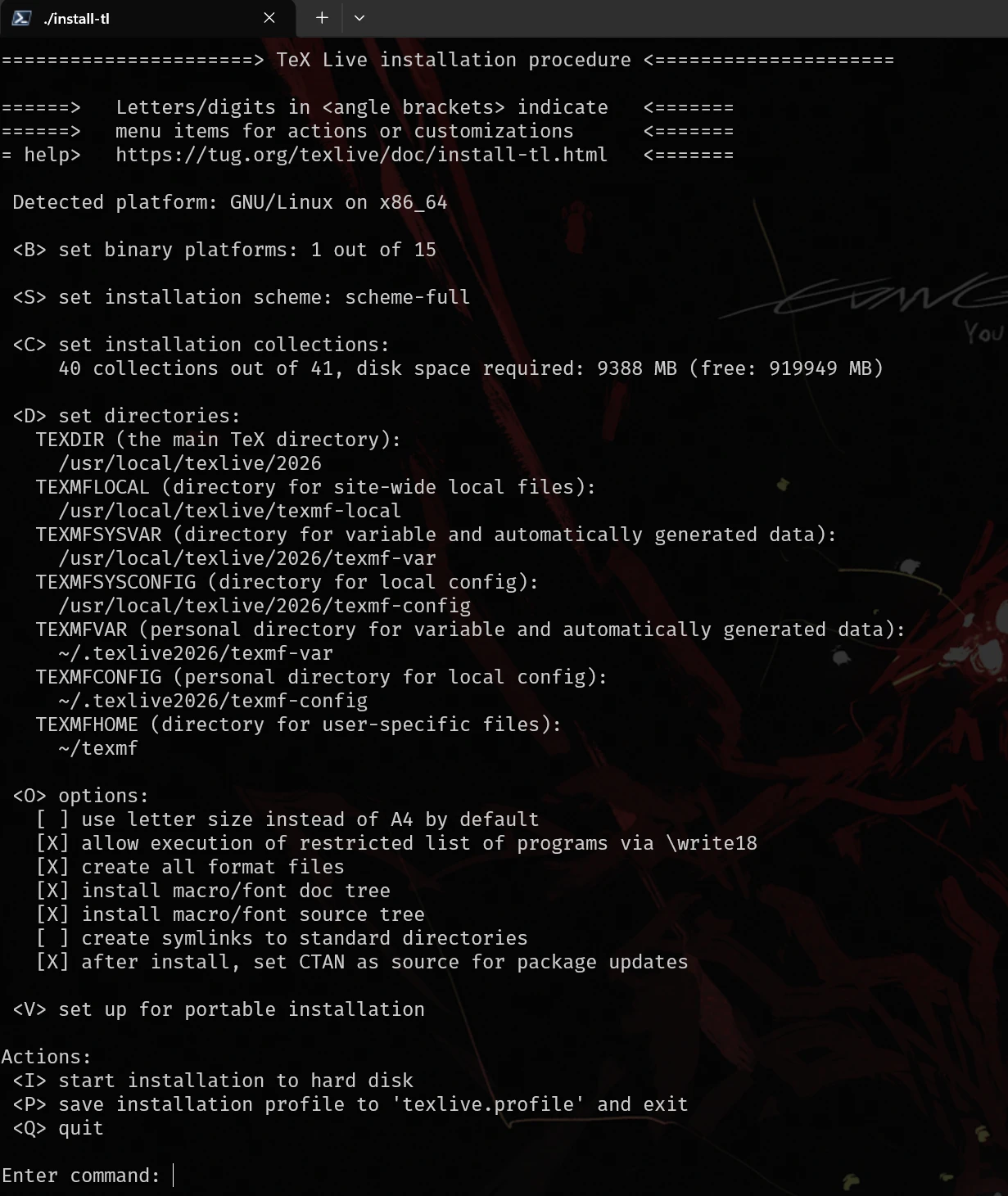
输入 C 进行安装组件配置:
===============================================================================Select collections:
a [X] Essential programs and files w [X] Italian b [X] BibTeX additional styles x [X] Japanese c [X] TeX auxiliary programs y [X] Korean d [X] ConTeXt and packages z [X] Other languages e [X] Additional fonts A [X] Polish f [X] Recommended fonts B [X] Portuguese g [X] Graphics and font utilities C [X] Spanish h [X] Additional formats D [X] LaTeX fundamental packages i [X] Games typesetting E [X] LaTeX additional packages j [X] Humanities packages F [X] LaTeX recommended packages k [X] Arabic G [X] LuaTeX packages l [X] Chinese H [X] MetaPost and Metafont packages m [X] Chinese/Japanese/Korean (base) I [X] Music packages n [X] Cyrillic J [X] Graphics, pictures, diagrams o [X] Czech/Slovak K [X] Plain (La)TeX packages p [X] US and UK English L [X] PSTricks s [X] Other European languages M [X] Publisher styles, theses, etc. t [X] French N [ ] Windows-only support programs u [X] German O [X] XeTeX and packages v [X] Greek P [X] Mathematics, natural sciences, computer science packages S [X] TeXworks editor; TL includes only the Windows binary
Actions: (disk space required: 9388 MB) <-> deselect all <+> select all <R> return to main menu <Q> quit
Enter letter(s) to (de)select collection(s):每个配置项通过字母进行控制,输入对应的字母并回车即可进行选中/取消选中。该过程可以反复操作,因此不必力求一次性输入所有字母。这里给出一个较为保守的取消配置方案:
knostuvxyzABC # 语言类 (保留了中/英)iI # 游戏和音乐排版,极其小众的需求S # 编辑器, 由于使用vscode, 因此不需要TIP完整安装其实也就 9G,上面一顿操作也就省 1G 左右空间,代价则是编译某个模板报错或者某个 Journal 模板炸了。 但是,即使有些宏包在上面精简了,后期仍然可以使用
tlmgr工具来单独安装。因此不用太担心。
确认配置完成后,输入 R 并回车,返回上一级菜单。
开始安装
输入 I 并回车,开始安装。由于安装过程涉及大量小文件读写,因此安装时间取决于机器的硬件性能,耐心等待即可。
安装完成后,配置环境变量:
export PATH="/usr/local/texlive/2026/bin/x86_64-linux:$PATH"export MANPATH="/usr/local/texlive/2026/texmf-dist/doc/man:$MANPATH"export INFOPATH="/usr/local/texlive/2026/texmf-dist/doc/info:$INFOPATH"然后注册 texlive 字体:
sudo cp /usr/local/texlive/2026/texmf-var/fonts/conf/texlive-fontconfig.conf /etc/fonts/conf.d/09-texlive.confsudo fc-cache -fsv此外,Linux 上需要额外下载 ghostscript,否则 eps 转 pdf 时会失败:
sudo apt updatesudo apt install ghostscript上述步骤做完后,即可卸载 texlive 镜像:
sudo umount /mnt/texlivevscode 配置
首先声明,在 texlive 安装完成后,默认会自带一个编辑器 TeXworks editor,是可以正常使用的。但谁能拒绝宇宙第一开源编辑器 vscode 呢🤣。
只需要安装插件 LaTex Workshop 即可让 vscode 支持 LaTeX 编辑。此外,还需要添加如下配置文件。
注意,该配置仅需工作区生效即可。
如果不清楚 vscode 的分区管理,那就在项目根目录下新建一个
.vscode/settings.json,然后将下面配置复制粘贴进去即可。
{ //输出文件的保存目录(会自动在当前路径下创建build文件夹) "latex-workshop.latex.outDir": "%DIR%/build", //光标在公式上时会自动悬浮渲染 "latex-workshop.mathpreviewpanel.cursor.enabled": true, //使用默认的(第一个)编译链自动构建 LaTeX 项目 "latex-workshop.latex.autoBuild.run": "onSave", "latex-workshop.showContextMenu": true, //从使用的宏包中自动提取命令和环境,补全正在编写的代码 "latex-workshop.intellisense.package.enabled": true, //文档编译错误时是否弹出显示出错和警告的弹窗(都可从终端获取) "latex-workshop.message.error.show": false, "latex-workshop.message.warning.show": false, //定义编译工具 "latex-workshop.latex.tools": [ { "name": "xelatex", "command": "xelatex", "args": [ "-synctex=1", "-interaction=nonstopmode", "-file-line-error", "--output-directory=%OUTDIR%", "%DOCFILE%" //%DOC% ] }, { "name": "pdflatex", "command": "pdflatex", "args": [ "-synctex=1", "-interaction=nonstopmode", "-file-line-error", "--output-directory=%OUTDIR%", "%DOCFILE%" ] }, { "name": "latexmk", "command": "latexmk", "args": [ "-synctex=1", "-interaction=nonstopmode", "-file-line-error", "-pdf", "-outdir=%OUTDIR%", "%DOCFILE%" ] }, { "name": "bibtex", "command": "bibtex", "args": [ "build/%DOCFILE%" ] } ], //定义编译链 "latex-workshop.latex.recipes": [ { "name": "XeLaTeX", "tools": [ "xelatex" ] }, { "name": "PDFLaTeX", "tools": [ "pdflatex" ] }, { "name": "BibTeX", "tools": [ "bibtex" ] }, { "name": "LaTeXmk", "tools": [ "latexmk" ] }, { "name": "xelatex -> bibtex -> xelatex*2", "tools": [ "xelatex", "bibtex", "xelatex", "xelatex" ] }, { "name": "pdflatex -> bibtex -> pdflatex*2", "tools": [ "pdflatex", "bibtex", "pdflatex", "pdflatex" ] }, ], //编译完成后要清除掉的辅助文件类型(如无需求,请勿修改) "latex-workshop.latex.clean.fileTypes": [ "*.aux", "*.bbl", "*.blg", "*.idx", "*.ind", "*.lof", "*.lot", "*.out", "*.toc", "*.acn", "*.acr", "*.alg", "*.glg", "*.glo", "*.gls", "*.ist", "*.fls", "*.log", "*.fdb_latexmk" ], //何时对上文设置的辅助文件进行清除 "latex-workshop.latex.autoClean.run": "onFailed", //设置默认编译链 "latex-workshop.latex.recipe.default": "pdflatex -> bibtex -> pdflatex*2", //反向同步快捷键绑定 "latex-workshop.view.pdf.internal.synctex.keybinding": "double-click",
"[latex]": { "editor.wordWrap": "on", //自动换行 "editor.wordWrapColumn": 80 },}理论上说,安装过程中会自动配置环境变量,从而让 xelatex 等命令全局生效。但如果编译时一直检测不到,可以换成绝对路径引用,或者尝试重启电脑。
看不懂上面的内容就看这里。你要做的是三件事:
- 下载安装 vscode
- 下载一个叫做
LaTex Workshop的插件,图标是一个钢笔一样的东西 - 在 vscode 中打开你的 LaTeX 模板文件夹
- 在这个文件夹的根目录下,新建一个文件夹
.vscode,然后在.vscode文件夹里再新建一个settings.json文件 - 把上面的配置文件内容复制粘贴到
settings.json,保存 - 你的 vscode 右侧会多出一个 LaTeX 的操作面板,点进去试吧
- 还有任何不会用的就百度去,只要你投的不是什么十分野鸡的期刊,网上很容易就能找到 LaTeX 模板的使用方法
LaTex Workshop 占位符说明
参考 https://github.com/James-Yu/LaTeX-Workshop/wiki/Compile#placeholders
首先在配置项 outDir 中指定全局输出路径,这里 %DIR 指工作区根路径:
"latex-workshop.latex.outDir": "%DIR%/build",注意编译前请提前创建好对应路径
build/
然后,在各编译器中,即可使用占位符 %OUTDIR% 表示输出路径。
参考官方文档:“
%OUTDIR%is the output directory configured inlatex-workshop.latex.outDir”
以 xelatex 编译器为例,可以看见其输出参数为 -output-directory:
xelatex -help
-output-directory=DIR use existing DIR as the directory to write files in因此配置编译工具 latex-workshop.latex.tools:
// 使用占位符 %OUTDIR%{ "name": "xelatex", "command": "xelatex", "args": [ "-synctex=1", "-interaction=nonstopmode", "-file-line-error", "--output-directory=%OUTDIR%", "%DOCFILE%" ]}类似的,为 latexmk 添加参数:
{ "name": "latexmk", "command": "latexmk", "args": [ "-synctex=1", "-interaction=nonstopmode", "-file-line-error", "-pdf", "-outdir=%OUTDIR%", "%DOCFILE%" ]}但注意,bibtex 没有该参数,直接通过 bibtex xxx 进行编译,因此修改为:
{ "name": "bibtex", "command": "bibtex", "args": [ "build/%DOCFILE%" ]}注意这里 bibtex 的配置,需指定参数为 build/ 而不是用占位符 %OUTDIR% 代替,这是由于 LaTeX 的安全考虑,可参考如下链接:
中文支持
推荐使用 XeLaTeX 和 LuaLaTeX 来编译含有中文字符的 .tex 文件:
- 直接使用
ctexart文档类即可支持中文 - 或者使用
ctex包来支持中文
\documentclass{ctexart}
\begin{document}\tableofcontents
\begin{abstract}这是简介及摘要。\end{abstract}
\section{前言}
\section{关于数学部分}数学、中英文皆可以混排。You can intersperse math, Chinese and English (Latin script) without adding extra environments.
這是繁體中文。\end{document}或者
\documentclass{xxx}\usepackage{ctex}latexdiff
TIP本节内容需要你在撰写文档时,使用 Git 进行了版本控制。
换言之,如果你对工程项目的管理使用的是复制粘贴大法,恕我爱莫能助。
1. 确认环境
在命令行(cmd 或 PowerShell)里输入:
latexdiff --version如果能看到版本号,说明 TeXLive 已经带有 latexdiff。
如果报错,就需要安装(TeXLive 通常自带)。
2. 使用 git 导出不同 commit 的文件版本
假设论文主文件叫 paper.tex,你有两个 commit:
- 老版本:
OLD_COMMIT - 新版本:
NEW_COMMIT
可以这样导出:
git show OLD_COMMIT:paper.tex > old.texgit show NEW_COMMIT:paper.tex > new.tex这样你就得到了 old.tex 和 new.tex 两个版本。通常情况下,new.tex 就是当前修改完成的版本,因此只需要根据 commit 记录导出修订前的版本即可。
3. 用 latexdiff 生成标记文档
latexdiff 本质是“文本级 diff”,它不理解 LaTeX 结构,所以 99% 的情况下,生成的标记文档是无法编译成功了。请耐心排查问题,虽然这很麻烦,但相比于你手动修订还是快很多的。
当然,你也可以选择 WORD 投稿 🤝
如果你能理解 latexdiff 的风险,那么可执行以下指令:
latexdiff --math-markup=1 \ --disable-citation-markup \ --config="PICTUREENV=(?:figure|table|table*|tabular|tabular*)" \ --exclude-textcmd="section,subsection,subsubsection,caption" \ old.tex new.tex > diff.tex上述命令相比于默认的 latexdiff 操作,做了如下几件事情:
- 保留默认对数学环境的标记。
- 禁止对引用命令的内容做差异标记:即使两个版本中
\cite{A}变成了\cite{B},也不会显示为“删除 A、新增 B”,而是整体视为未变或原样保留。 - 扩展
latexdiff认为“不应拆分内部内容”的浮动体/表格环境列表:对声明的环境视为一个不可分割的单元,不在内部插入\DIFadd或者 `\DIFdel - 指定部分命令的参数不参与字词级差异分析,而是作为整体处理:包括各级标题、图表名。
需注意,上述指令关闭了一些内容的对比生成,但不代表你应该忽视。对于一些重要的改变,你应当手动注明修改:添加 DIFadd/DIFdel 标记等。此外,如存在大量复杂公式,则 --math-markup=1 仍可能导致编译失败,可尝试置其为 0 以避免数学公式的嵌套标记生成。
如果碰上字符集报错,例如:
latexdiff .\origin.tex .\sn-article.pdf > major_diff.tex
utf8 "\xD0" does not map to Unicode at f:\texlive\2024\texmf-dist\scripts\latexdiff\latexdiff.pl line 1826, <FILE> chunk 1.Either both texts must have preamble or neither text must have the preamble.可通过手动指定字符集解决:
latexdiff --encoding=utf8 .\origin.tex .\sn-article.tex > major_diff.tex然后编译生成的对比文档即可获得带修订版本的稿件。
参考
部分信息可能已经过时