Scoop
官网:Scoop
下载
# 下载安装脚本irm get.scoop.sh -outfile 'install.ps1'
# 查看所有可设置项.\install.ps1 -?TIP原脚本在 github 上,如果天朝环境下载不同,可以添加代理参数
irm get.scoop.sh -Proxy 'http://<ip:port>' -outfile 'install.ps1'
脚本下载后的存储路径取决于当前命令行的所在路径。
安装
ScoopInstaller/Install: 📥 Next-generation Scoop (un)installer (github.com) 可以自定义 scoop 的安装路径,以及通过 scoop 下载的软件的路径
.\install.ps1 -ScoopDir 'D:\Applications\Scoop' -ScoopGlobalDir 'F:\GlobalScoopApps' -Proxy 'http://ip:port'设置下载代理
scoop config proxy ip:port不要加协议,如 http://xxx
下载软件
scoop search namescoop install namegsudo
Windows 出于安全性等问题考虑,是不允许直接将 shell 切换为管理员模式的,因此有时会出现如下尴尬场景:
- 有的指令需要管理员权限,但已经进入路径了才想起来,必须重新开新窗口再一路 cd 进来;
- 为了图方便,将 terminal 设置为了默认以管理员权限启动。但有的指令又不可以在管理员权限下执行,此时再想简单启动普通环境就做不到了,必须重新去 terminal 里设置。
gsudo 是一个 powershell 模块,可以很好的解决这个问题。安装好后,可以像 Linux 下的 sudo 一样,直接提权!
安装
# 安装scoop install gsudo配置
在 Windows PowerShell 的 $profile 中添加一行如下内容使模块生效
- 打开
$profile
# 电脑装了 vscode 就用这个code $profile# 没有 vscode 就用这个notepad $profile- 插入
# 插入内容Import-Module (Get-Command 'gsudoModule.psd1').Source重启 terminal 即可。
不知道
$profile是啥?见我之前的 oh-my-posh 命令行美化
z.lua
国人开发,见 z.lua/README.cn.md at master · skywind3000/z.lua · GitHub
[!quote] z.lua 是一个快速路径切换工具,它会跟踪你在 shell 下访问过的路径,通过一套称为 Frecent 的机制(源自 FireFox),经过一段简短的学习之后,z.lua 会帮你跳转到所有匹配正则关键字的路径里 Frecent 值最高的那条路径去。
说人话就是,你再也不用被 cd 折磨了!
安装
# 安装scoop install z.luaz.lua 是需要 lua 环境的。但包管理器的优势就在这里,你不需要去考虑依赖问题, scoop 会帮你自动下载并配置 lua 。
配置
同上文一样,在 $profile 中添加一行
Invoke-Expression (& { (lua '/path/to/z.lua' --init powershell) -join "`n" })将你的 z.lua 文件路径替换进去即可。安装路径在上文安装 scoop 时曾设置过。如果你没设置,或者不记得了,可以通过以下指令查看某个指定 app 的路径
scoop prefix z.luaWARNING该指令只会显示到父路径,而配置
z.lua需要指定具体的文件路径。
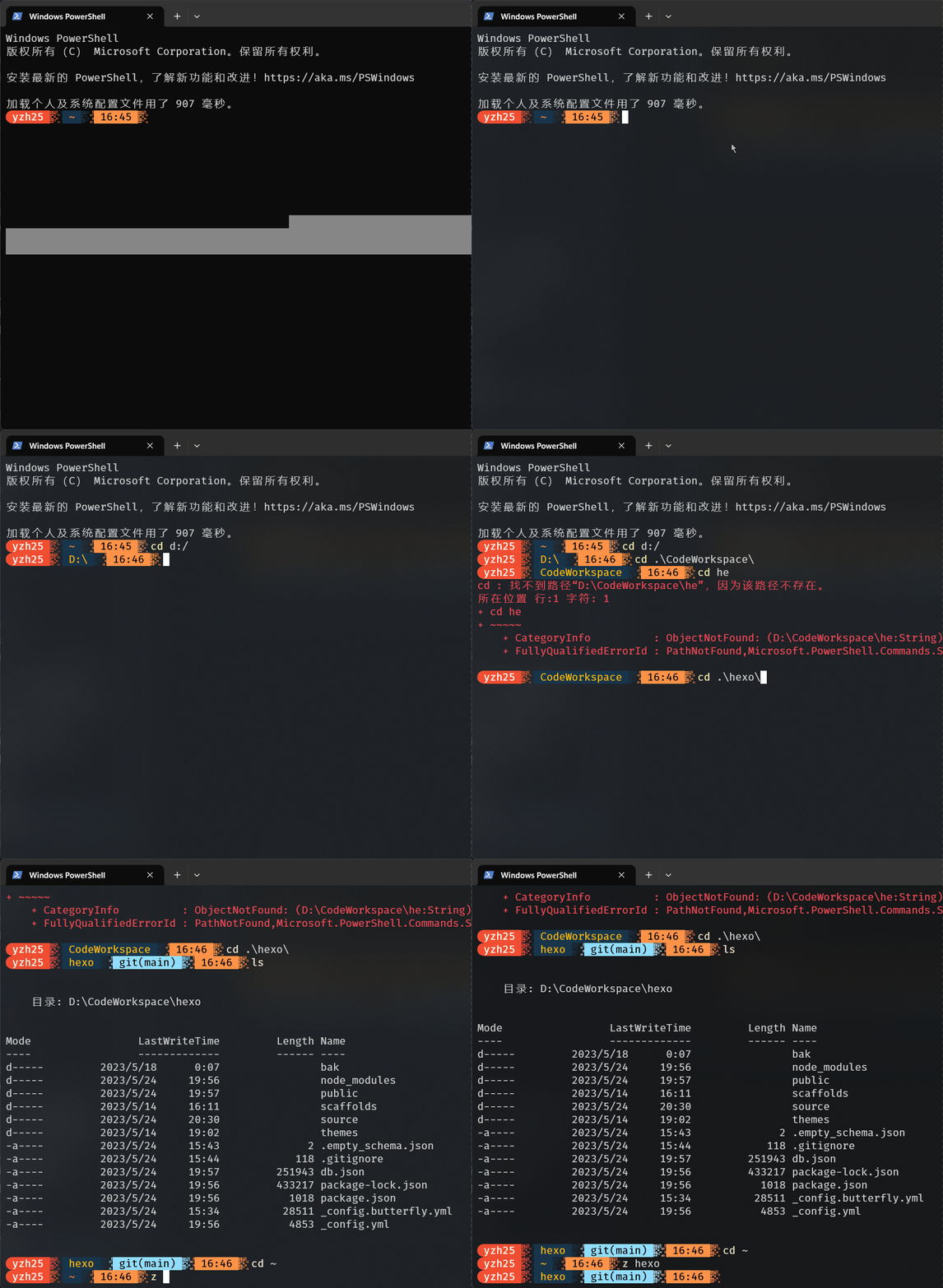
同样,别忘了重启 terminal。以下是效果演示
如果这篇文章对你有帮助,欢迎分享给更多人!
部分信息可能已经过时