下载
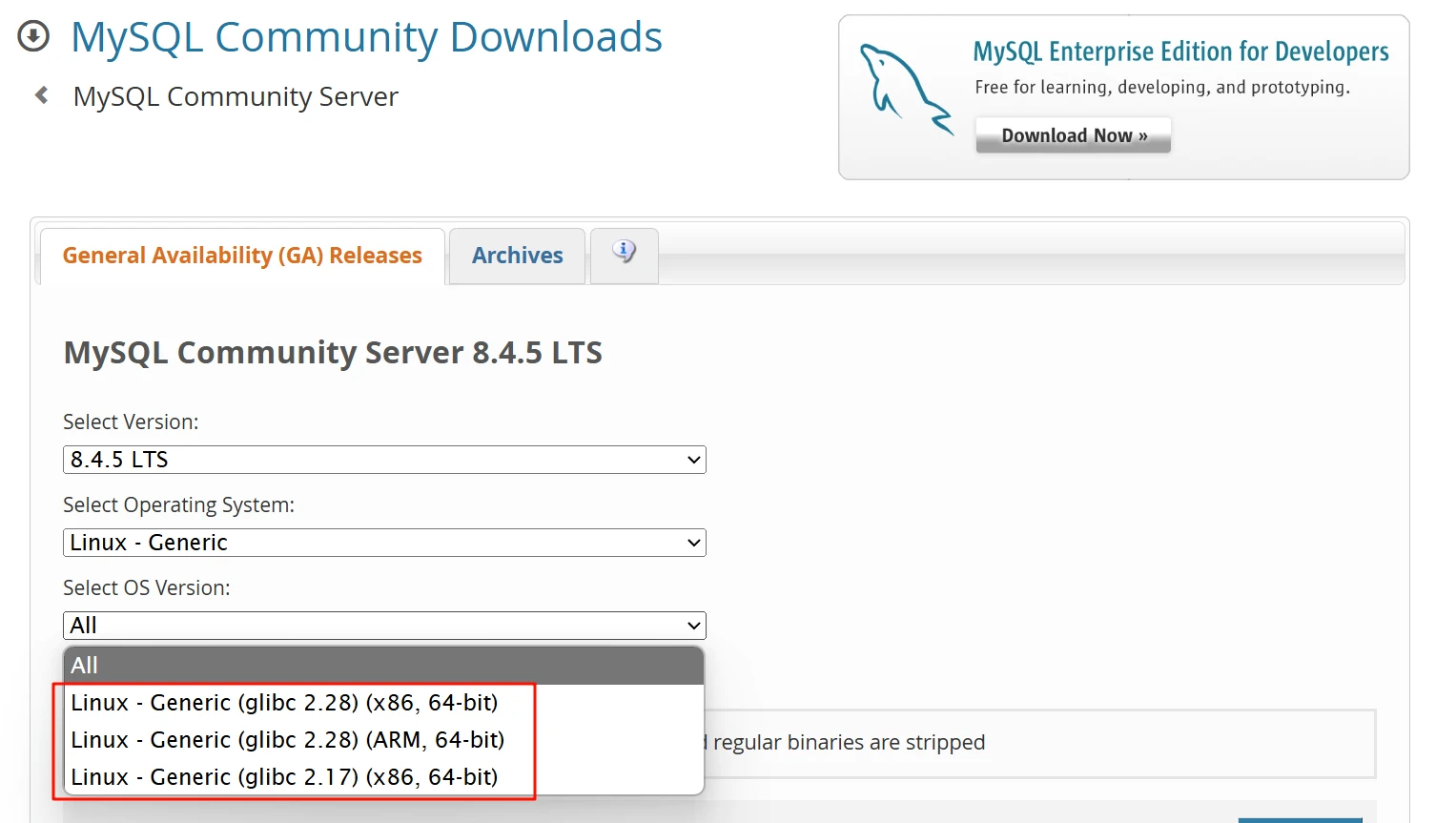
这里的 glibc 版本视情况选择合适的版本。工作站系统更新过,可以直接部署 glibc 2.28 版本。云服务器系统过于老旧,请使用 glibc 2.17 版本。
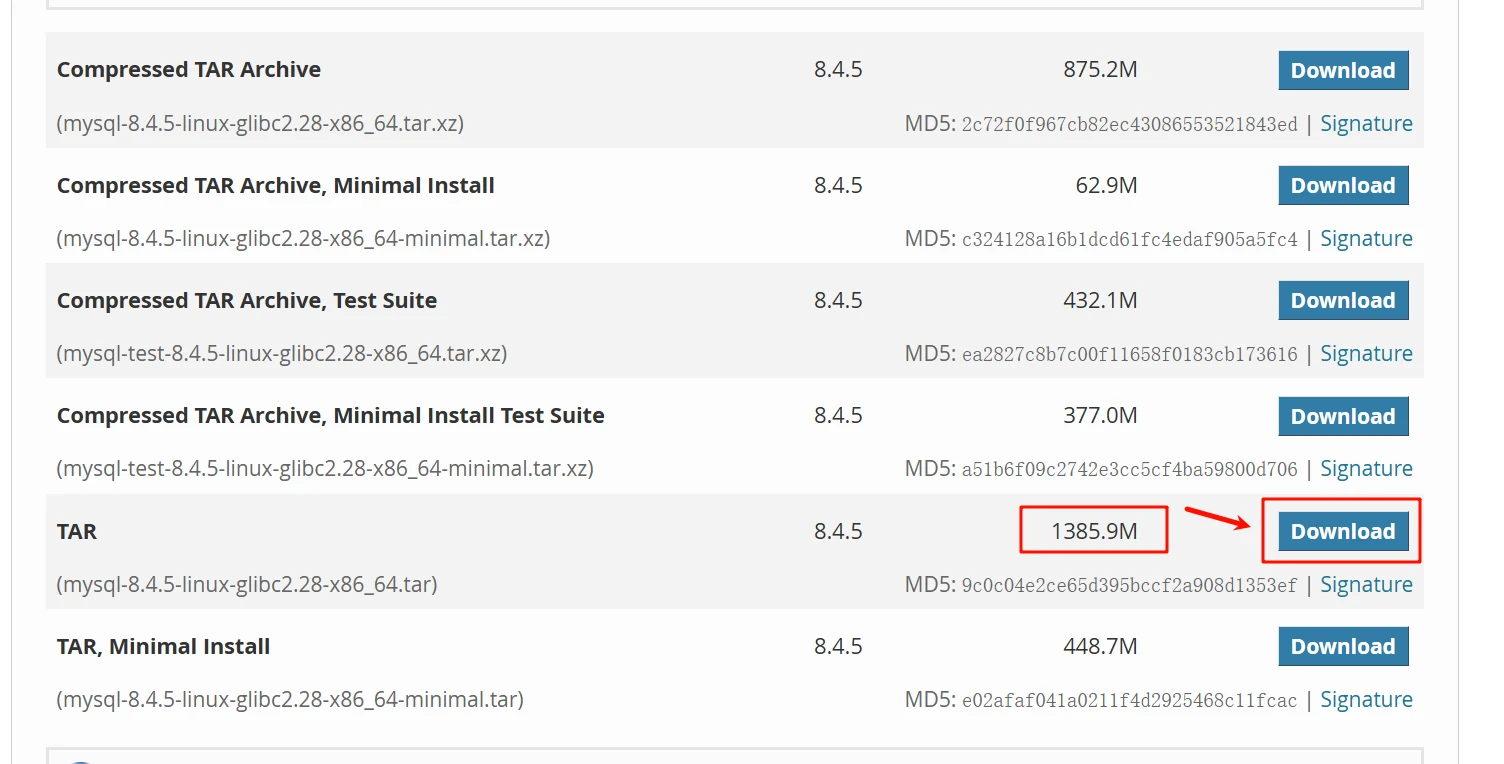
下载对应的压缩包。如无特殊需求,直接选体积最大的那个拉满即可。
解压
解压压缩包到 /usr/local 下
sudo tar -xJvf mysql-8.4.5-linux-glibc2.28-x86_64.tar.xz -C /usr/local# 重命名一下文件名,方便后续操作sudo mv /usr/local/mysql-8.4.5-linux-glibc2.28-x86_64 mysql为了便于后续操作,先配置环境变量
export "/usr/local/mysql/bin" >> ~/.bashrcsource ~/.bashrc初始化
创建系统用户和数据目录,为启动 MySQL 做准备
# 新建 mysql 用户(无登录 shell)sudo useradd -r -s /bin/false mysql
# 建立数据目录并授权sudo mkdir -p /mnt/mysql/datasudo mkdir -p /mnt/mysql/logsudo chown -R mysql:mysql /mnt/mysql工作站的 MySQL,数据目录是一个 512G 的逻辑卷,挂载在
/mnt/mysql下。
初始化数据目录(只需要执行一次)。这里只是初始化,还没有启动 MySQL。
sudo /usr/local/mysql/bin/mysqld \ --initialize-insecure \ --basedir=/usr/local/mysql \ --datadir=/mnt/mysql/data \ --user=mysql这样 root 初始无密码,后续可用 ALTER USER ‘root’@‘localhost’ IDENTIFIED BY ‘YourStrong!Pass’; 设置密码。
编写 MySQL 配置文件:在 /mnt/mysql 下新建一个 my.cnf,插入以下内容并保存。
[client]port = 3306
[mysqld]user = mysqlport = 3306# 开启局域网访问bind-address = 0.0.0.0basedir = /usr/local/mysqldatadir = /mnt/mysql/data
# 日志log-error = /mnt/mysql/log/mysql.err
# 国际化与插件目录(解决找不到 errmsg.sys、.so 问题)lc-messages-dir = /usr/local/mysql/shareplugin-dir = /usr/local/mysql/lib/plugin
# 可根据需要添加优化项,例如:# max_connections = 200# innodb_buffer_pool_size = 1G配置 MySQL 服务
在 /etc/systemd/system 下新建一个 systemd 单元文件 mysqld.service
sudo vim /etc/systemd/system/mysqld.service插入以下内容:
[Unit]Description=MySQL Community ServerAfter=network-online.targetWants=network-online.target
[Service]Type=simpleUser=mysqlGroup=mysql
# 启动命令ExecStart=/usr/local/mysql-8.4.5-linux-glibc2.28-x86_64/bin/mysqld --defaults-file=/mnt/mysql/my.cnf
# 停止命令ExecStop=/usr/local/mysql-8.4.5-linux-glibc2.28-x86_64/bin/mysqladmin \ --defaults-file=/mnt/mysql/my.cnf \ shutdown
# 异常时自动重启Restart=on-failure# 对于“正常退出”(exit code 0)不重启RestartPreventExitStatus=0
# 打开文件句柄数上限LimitNOFILE=5000
[Install]WantedBy=multi-user.target保存后执行:
sudo systemctl daemon-reloadsudo systemctl enable mysqld启动 MySQL
# 启动sudo systemctl start mysqld
# 查看状态sudo systemctm status mysqld
# 停止sudo systemctl stop mysqld
# 重启sudo systemctl restart mysqld启动 MySQL 后,测试是否能够正常连接
mysql -uroot -p由于上面通过 --initialize-insecure 参数初始化 MySQL,因此 root 用户默认密码为空,直接回车登录即可。
确认登录成功后,重新设置 root 密码(强密码):
ALTER USER 'root'@'localhost' IDENTIFIED BY 'YourStrong!Pass';权限配置
按照上述操作启动 MySQL 后,在终端可以通过 root 进行登录,但是通过远程连接是无法登录的。因为 MySQL 的用户是用户名 + 主机两元组控制的:
| 用户 | 允许登录来源 |
|---|---|
| root@localhost | 仅限本机(localhost/127.0.0.1) |
| root@IP | 允许从 IP 访问 |
| root@% | 允许从任意主机访问 |
如果是自己本机部署 MySQL 开发,root 用户裸奔无所谓。但是服务器部署就需要考虑权限问题,十几个人通过一个 root 账户进行开发是很傻逼的行为。
对于每个用户,按照最小权限原则,只需要授予其需要使用的数据库权限即可。一般一人一个即可,如果有协作开发场景,那就授予多人这个库的权限。
首先,创建数据库。
CREATE DATABASE dev_yzh;然后,创建需要使用这个库的用户(这个一次就够了,后续都是这几个用户)。
CREATE USER 'yzh'@'172.26.%' IDENTIFIED BY '用户yzh的密码';这里使用
%通配符对 IP 进行了限制,即分配 IP 的 172.26 网段。
授予用户 yzh 数据库 dev_yzh 的所有权限。
GRANT ALL PRIVILEGES ON dev_yzh.* TO 'yzh'@'172.26.%';FLUSH PRIVILEGES;也可以对权限进行限制,只授予表结构变更和数据操作的权限,保留全局管理操作的权限:
GRANT SELECT, INSERT, UPDATE, DELETE, CREATE, DROP, ALTER ON dev_yzh.* TO 'yzh'@'172.26.%';还可以通过 MySQL 8.0+ 的角色模板进行管理。
如果这篇文章对你有帮助,欢迎分享给更多人!
部分信息可能已经过时