存储桶设置
创建存储桶
- 公有读私有写(暂时,后续配置 CDN 即可私有读写)
- 配置管理权限
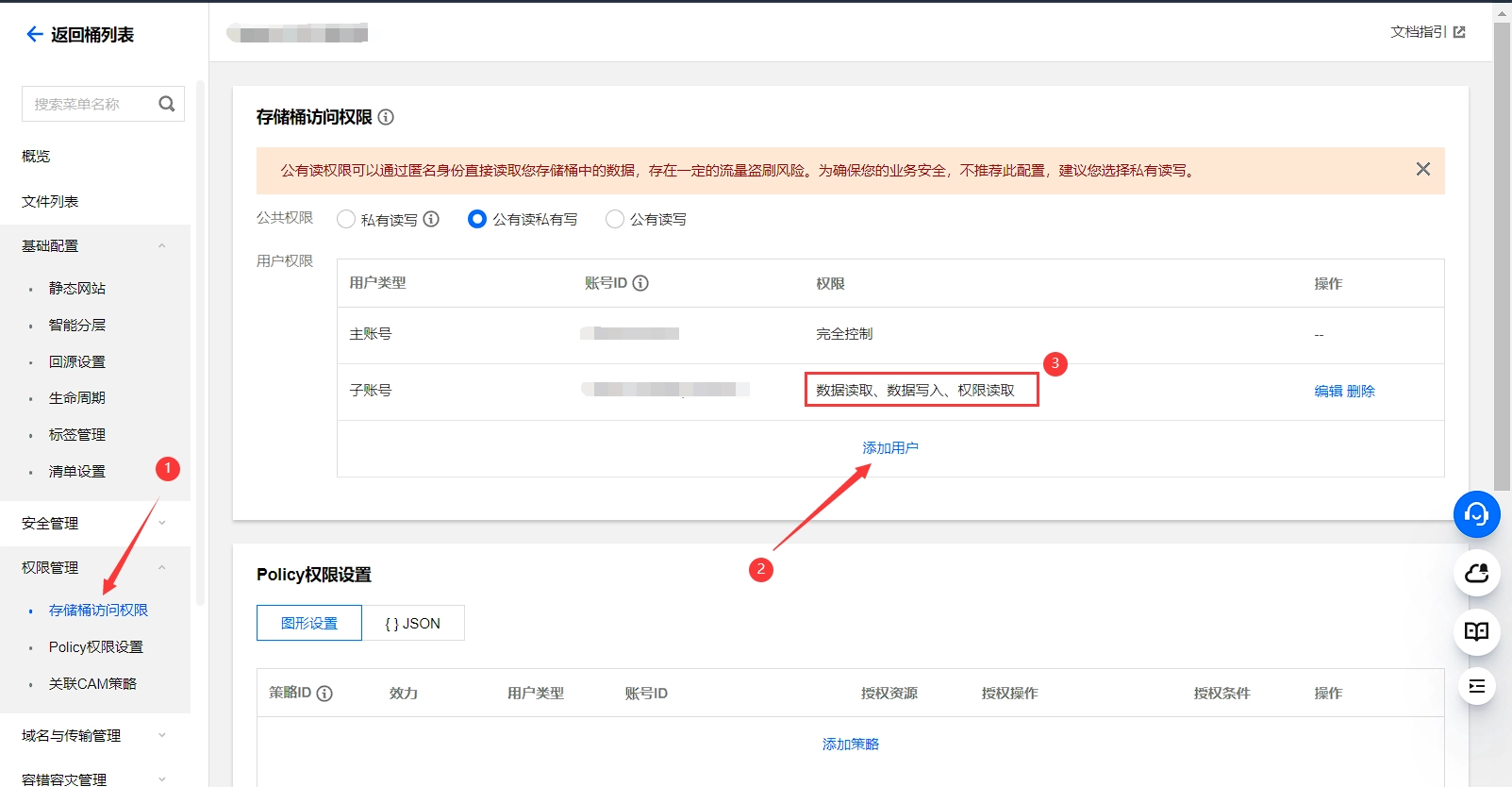
TIP记录下这个子账户的 SecretId 和 SecretKey,后面要用
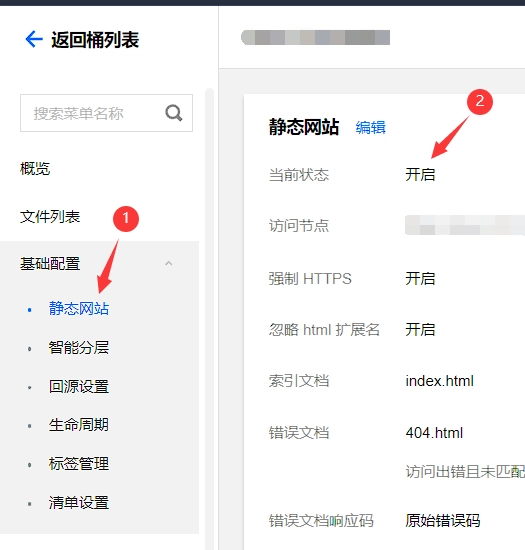
开启该存储桶的静态网站权限,否则你的 hexo 静态资源文件将无法作为 HTML 在公网预览。
自动化部署
创建构建计划
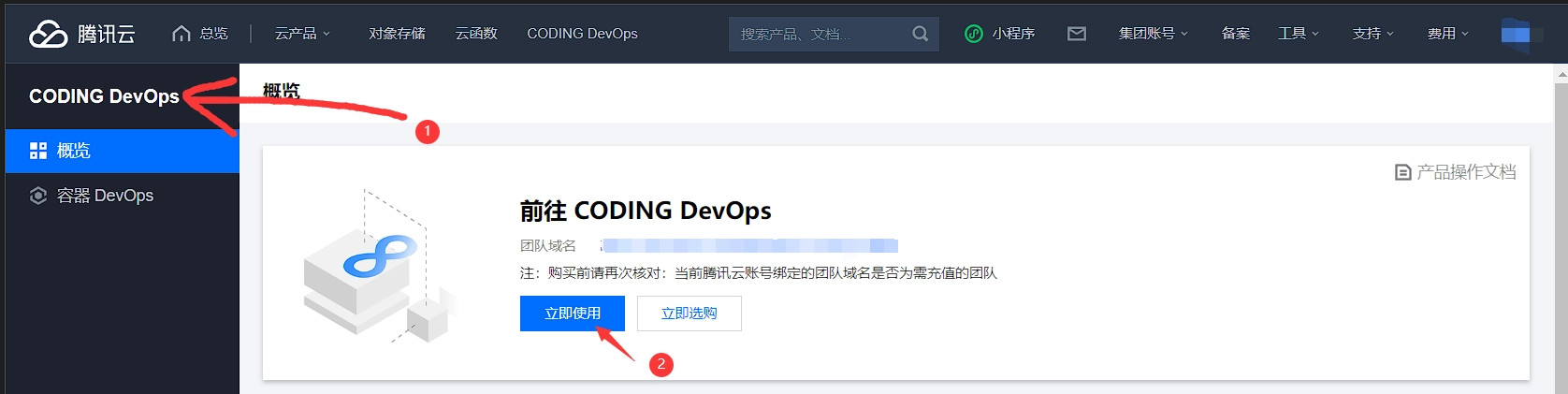
在腾讯云控制台搜索 Coding DevOps,点击 立即使用
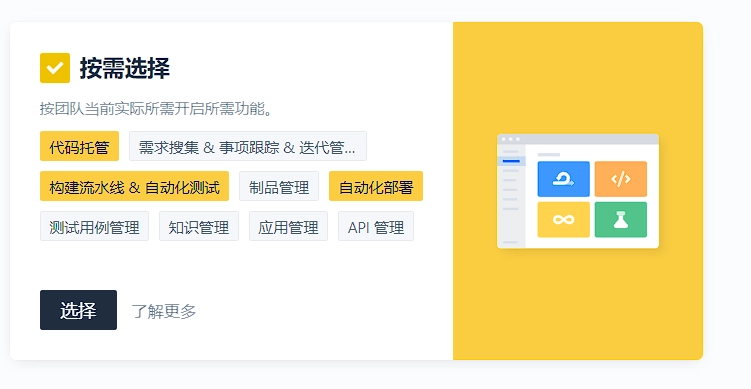
进入后创建新项目
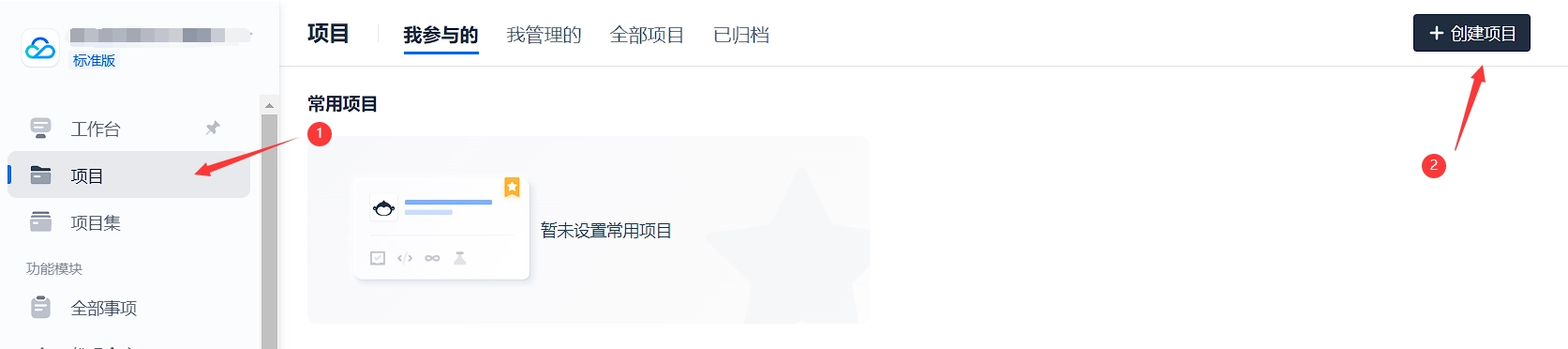
按需选择三样即可
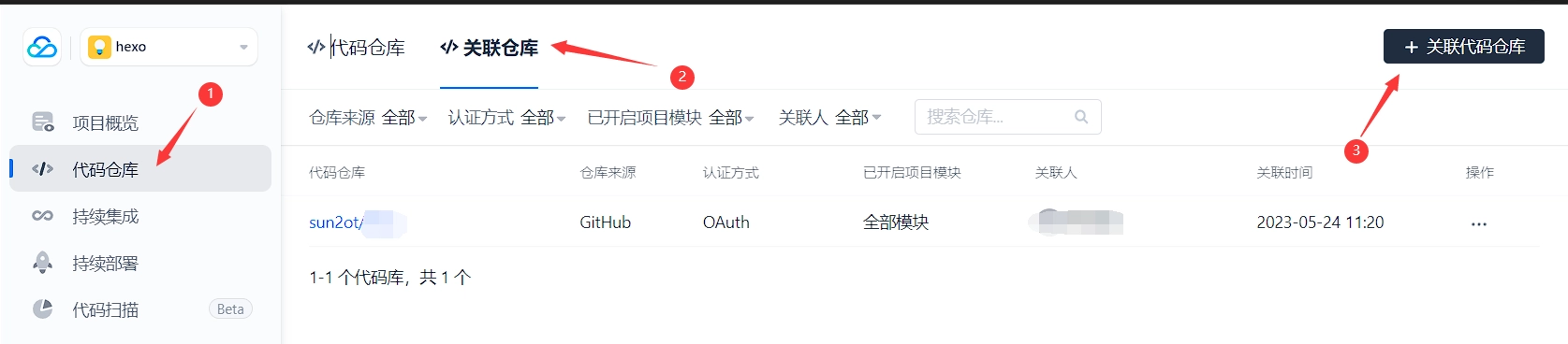
关联 hexo 的代码仓库
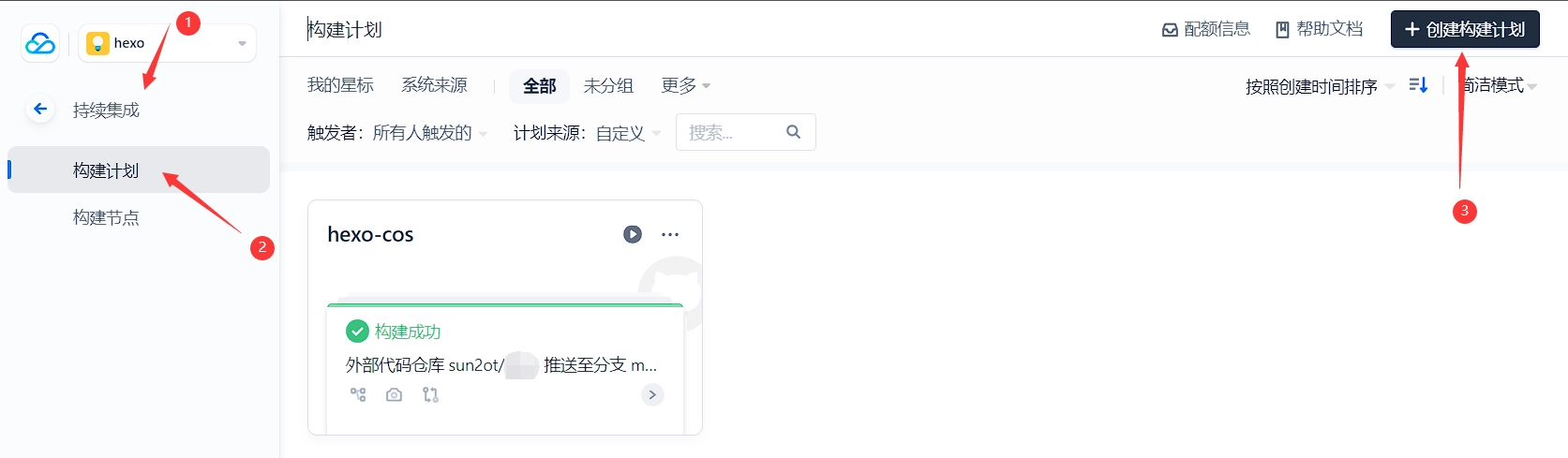
进入左侧菜单 持续集成 ,然后 创建构建计划
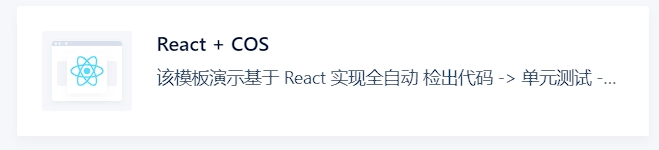
选择 React + COS 模板即可
只是要用它这个形式,因为和我们的需求有相当大的重复
- 计划名称随便设置
- 代码仓库选择刚刚关联的自己的仓库
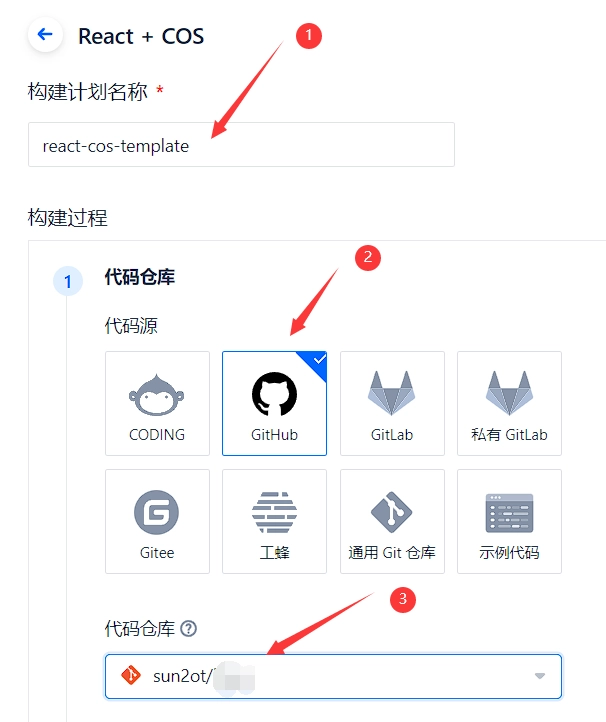
不用纠结于依赖构建等指令,后面都是要改的。
Hexo 没有单元测试,故关闭。
上文记录下的存储桶的子用户信息,填在这里(见 存储桶设置 - 配置管理权限 )
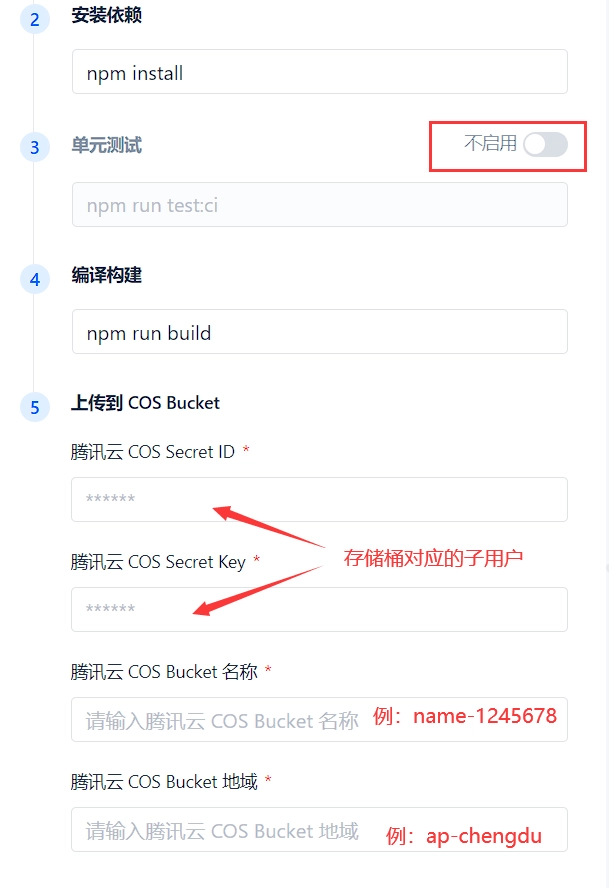
WARNING记得取消勾选下面的立即构建,还有很多设置项没修改,构建必失败。
设置构建计划
更新 Node.js
[!bug] 截止本文编辑时,最新版 hexo 要求 Node. js>14,Coding 提供的构建节点是 v10,所以不更新会构建失败!
更多 Coding 环境版本说明见默认节点环境| CODING DevOps
进入设置
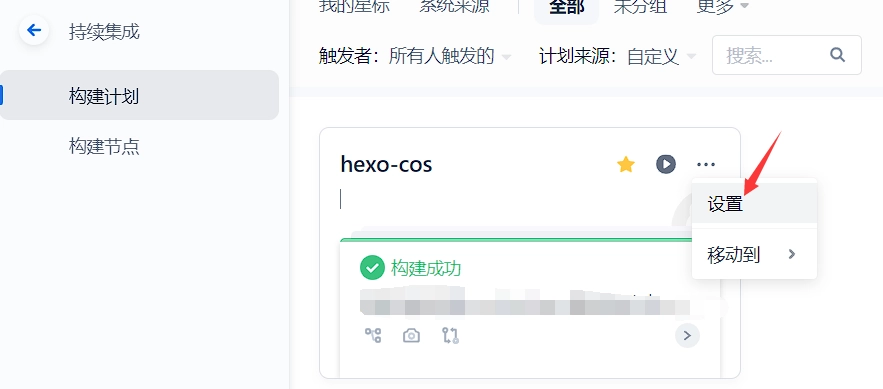
进入 流程配置 ,选择 文本编辑器

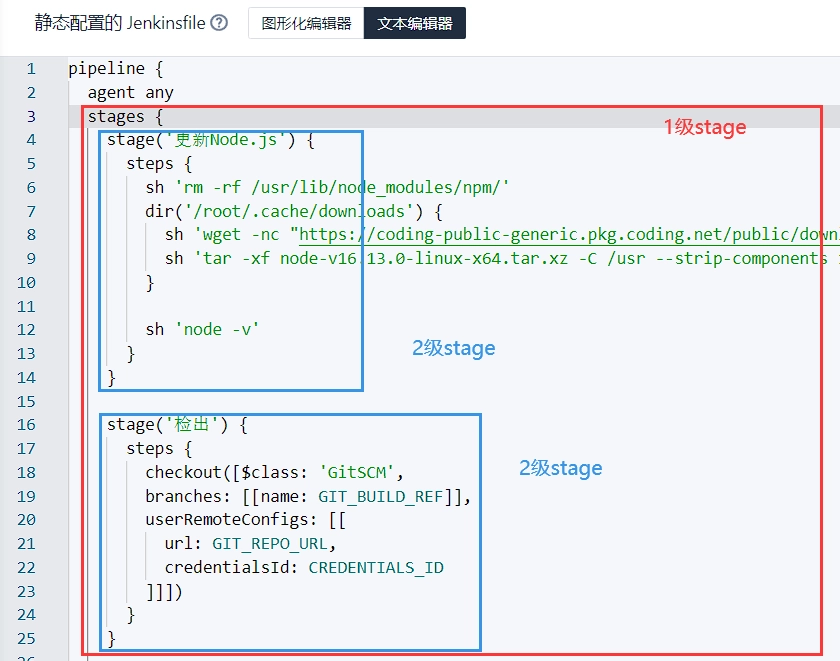
添加一个新的 stage
stage('更新Node.js') { steps { sh 'rm -rf /usr/lib/node_modules/npm/' dir('/root/.cache/downloads') { sh 'wget -nc "https://coding-public-generic.pkg.coding.net/public/downloads/node-linux-x64.tar.xz?version=v16.13.0" -O node-v16.13.0-linux-x64.tar.xz | true' sh 'tar -xf node-v16.13.0-linux-x64.tar.xz -C /usr --strip-components 1' } sh 'node -v' }}注意添加的位置!
安装依赖
切回到 图形化编辑器 ,来到 3-1 安装依赖 ,点击 执行shell脚本 。
将其内容修改为如下内容
WARNING记得将主题部分,更换成你自己使用的主题。安装方式在你所用的主题官网上找。
TIP如果你没有修改主题的源文件,采用的是外部主题配置文件的方式修改主题,可以直接照抄我的作业。
如果你修改了主题的源文件,可以考虑上传到你自己的仓库里去。
# 安装hexonpm install -g hexo-cli# 安装依赖npm install# 安装主题git clone -b master https://github.com/jerryc127/hexo-theme-butterfly.git themes/butterfly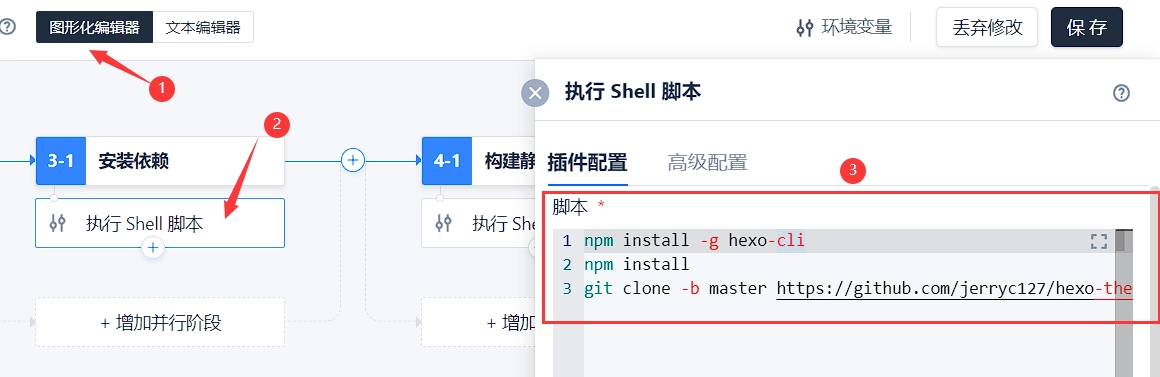
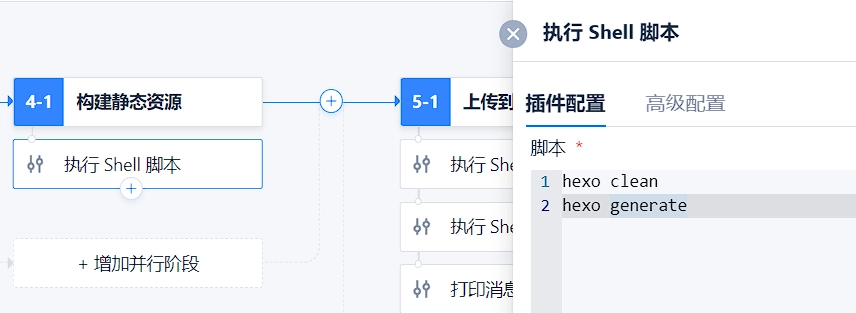
构建静态资源文件
操作同上,略
上传到 COS
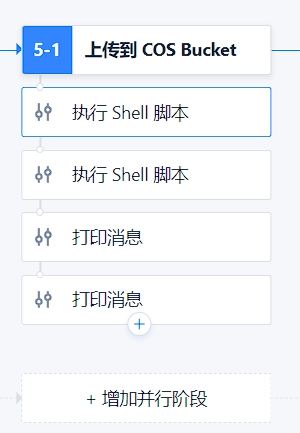
对应的 5-1 部分,无需修改。
配置完后,记得点击右上角
保存
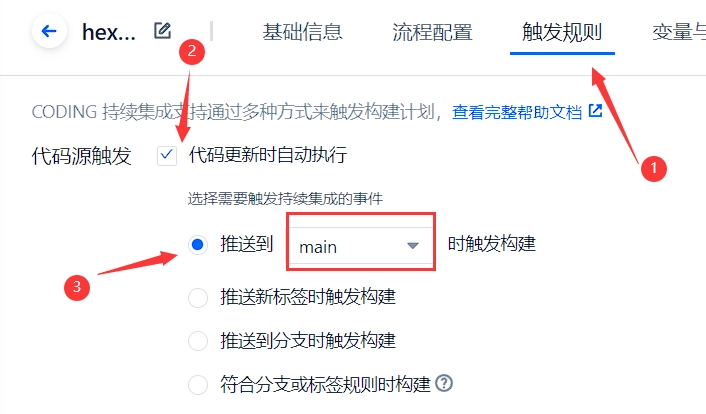
修改触发规则
如果是 github 托管的代码,默认是 main ,不是 master
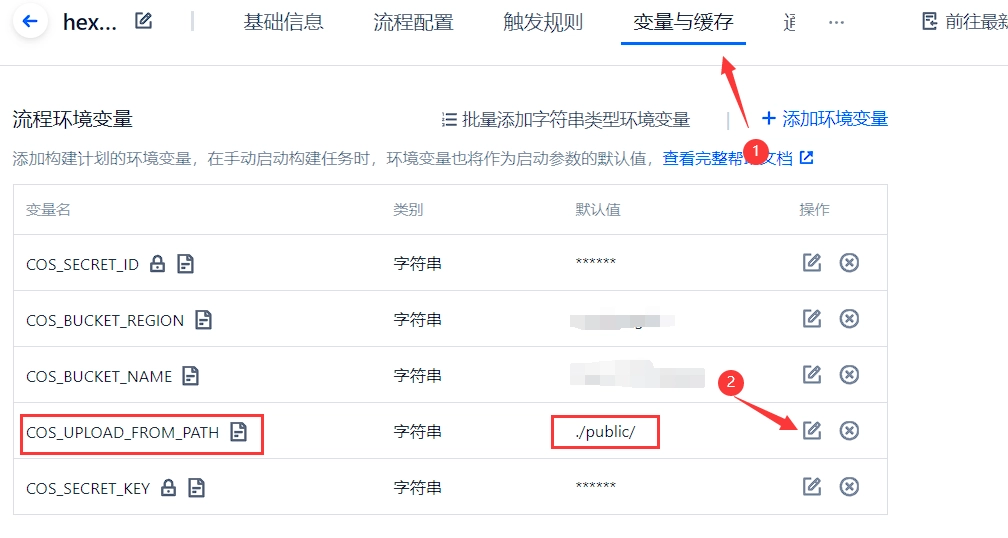
修改环境变量
将上传的文件夹修改为 ./public/
触发构建计划
有两种方式,一种是手动点击右上角 立即构建 。或者手动提交一次代码到 main 分支,就能触发上方设置的触发规则。
成功后,根据控制台打印的链接,即可访问。
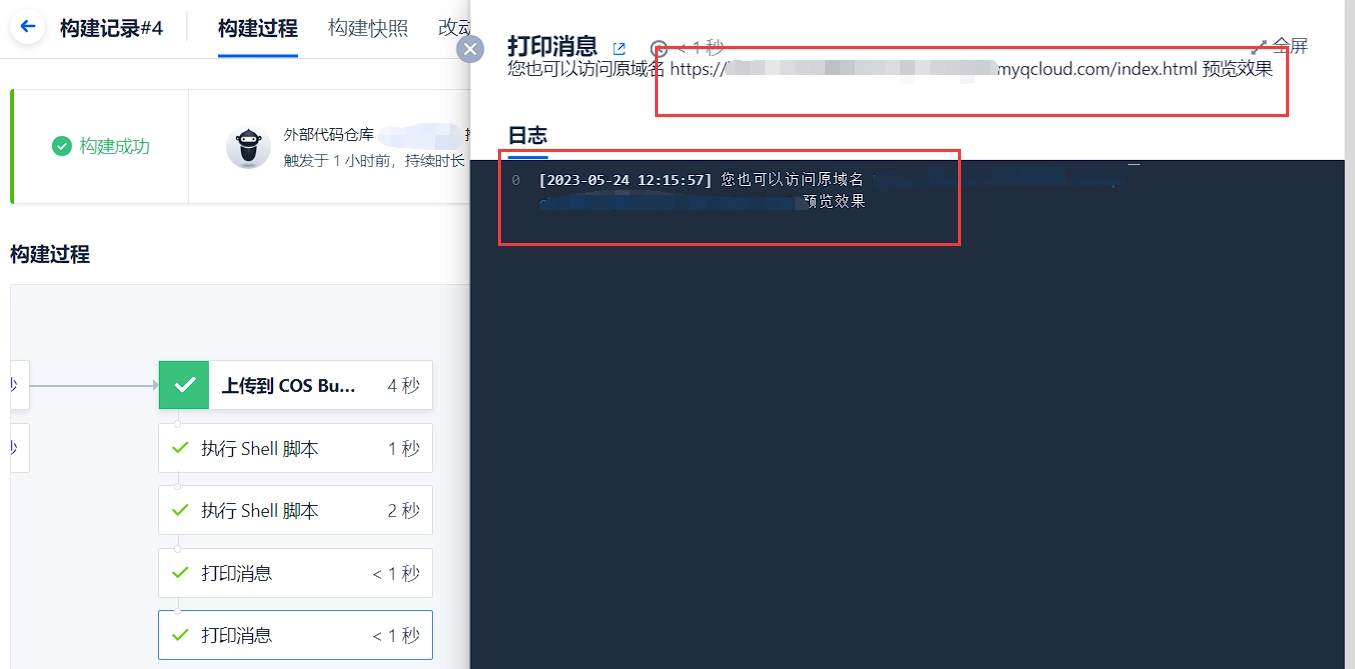
或者通过存储桶的访问节点进入也可。
如果这篇文章对你有帮助,欢迎分享给更多人!
部分信息可能已经过时